Mail Client einrichten
Dieses Tutorial hilft dabei Postfächer mit der Domain @fridaysforfuture.is auf den geläufigsten E-Mail Clients einzurichten. Ebenfalls im Wiki findest du, wie man eine E-Mail-Weiterleitung und einen Spam-Filter einrichtet.
Eingangsserver: imap.forfuture.email STARTTLS Port 143
Ausgangsserver: smtp.forfuture.email STARTTLS Port 587
Inhaltsverzeichnis
Outlook
1. Wähle Datei > Konto hinzufügen aus
2. Gib Die Emailadresse deiner Ortsgruppe/AG ein und klicke auf verbinden
.png)
3. Gib das Passwort des Email Kontos ein
4. Akzeptiere das Zertifikat
.png)
Es klappt nicht? dann schau mal hier
Apple Mail
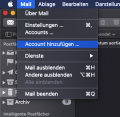
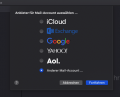
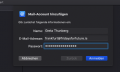
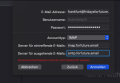
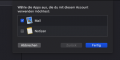
- Bei Username bzw. Benutzername muss auch die E-Mail-Adresse (mid Endung .is) eigegeben werden.
.png)
.png)
.png)
.png)
.png)
Thunderbird
In Thunderbird, links unten auf das Zahnrad klicken. Unter Konten-Einstellungen befindet sich die Schaltfläche Konten-Aktionen. Wähle dort E-Mail-Konto hinzufügen.
Der Name ist das, was bei gesendeten Mail als Absender angegeben wird. Gib hier E-Mail-Adresse und Passwort ein.
Klicke auf Benutzerdefinierte Einstellungen… und gib folgendes ein:
Eingangsserver: IMAP - imap.forfuture.email - 143 - STARTTLS - Passwort, normal - Email-Adresse mit .is Endung (wichtig!)
Ausgangsserver: smtp.forfuture.email - 587 - STARTTLS - Passwort, normal - Email-Adresse mit .is Endung (wichtig!)
GMail (Android)
Hier findest du eine visuelle Schritt für Schritt Erklärung:
.jpg)
.jpg)
Schreibe nun die Emailadresse deiner OG/AG und drücke weiter. Achte hierbei auf die .is Endung.
.jpg)
.jpg)
Füge an der Stelle das neue Passwort des Email Postfaches ein.
.jpg)
.jpg)
iOS Mail
Hier findest du eine visuelle Schritt für Schritt Erklärung:
.jpg)

.jpg)
.jpg)
.jpg)
.jpg)
.jpg)
Windows Mail
tbd.
